Ajustes a nivel de organización

Gestionar todos los espacios de trabajo de tu organización y definir los ajustes de toda la organización desde un solo lugar 🎮

Nota: Esta función solo está disponible para los usuarios del plan Enterprise. No es necesario verificar el dominio para habilitarla.
Para gestionar los ajustes de toda la organización, los propietarios de los espacios de trabajo que tengan el plan Enterprise primero deben configurar su organización y convertirse en propietarios de la organización o asignar el rol a alguien. Para ello:
Abre el selector de espacios de trabajo y selecciona
Configurar organización.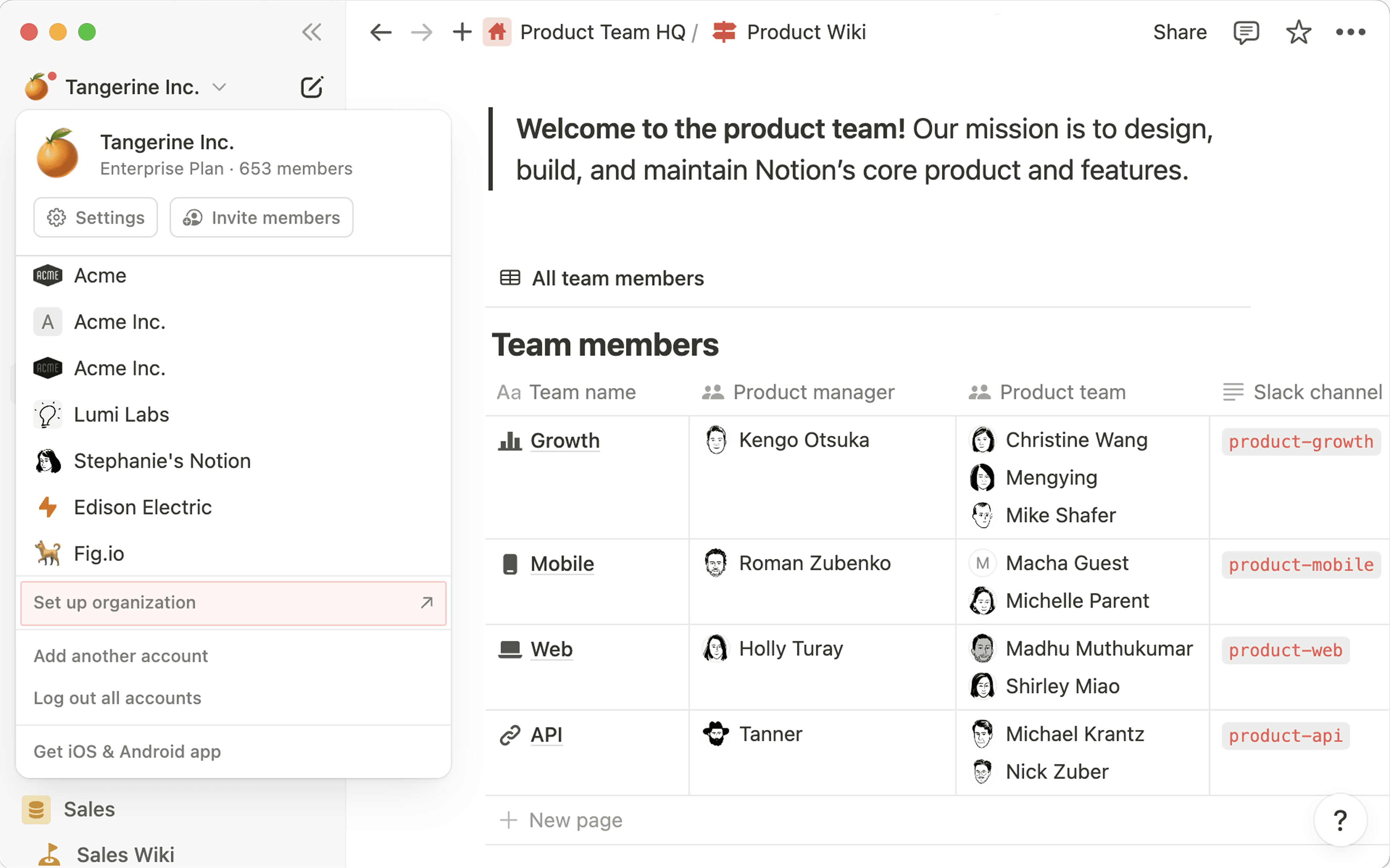
Si aún no tienes un dominio de correo electrónico aprobado, tienes la opción de añadir uno aquí. Sigue las indicaciones para configurarlo y, a continuación, selecciona
Verificar dominio. Cuando termines, seleccionaConfigurar organización.Elige un icono y un nombre para tu organización.
Selecciona uno o varios propietarios. Pueden ser los propietarios de los espacios de trabajo de Notion de tu organización o cualquier otra persona que quieras que te ayude a gestionar tu organización. Cuando termines, selecciona
Finalizar configuración.Selecciona
Ir a la consola de administración.
Para ver y gestionar los controles a nivel de toda la organización desde un espacio de trabajo de Notion:
Abre el selector de espacios de trabajo y selecciona
Gestionar organización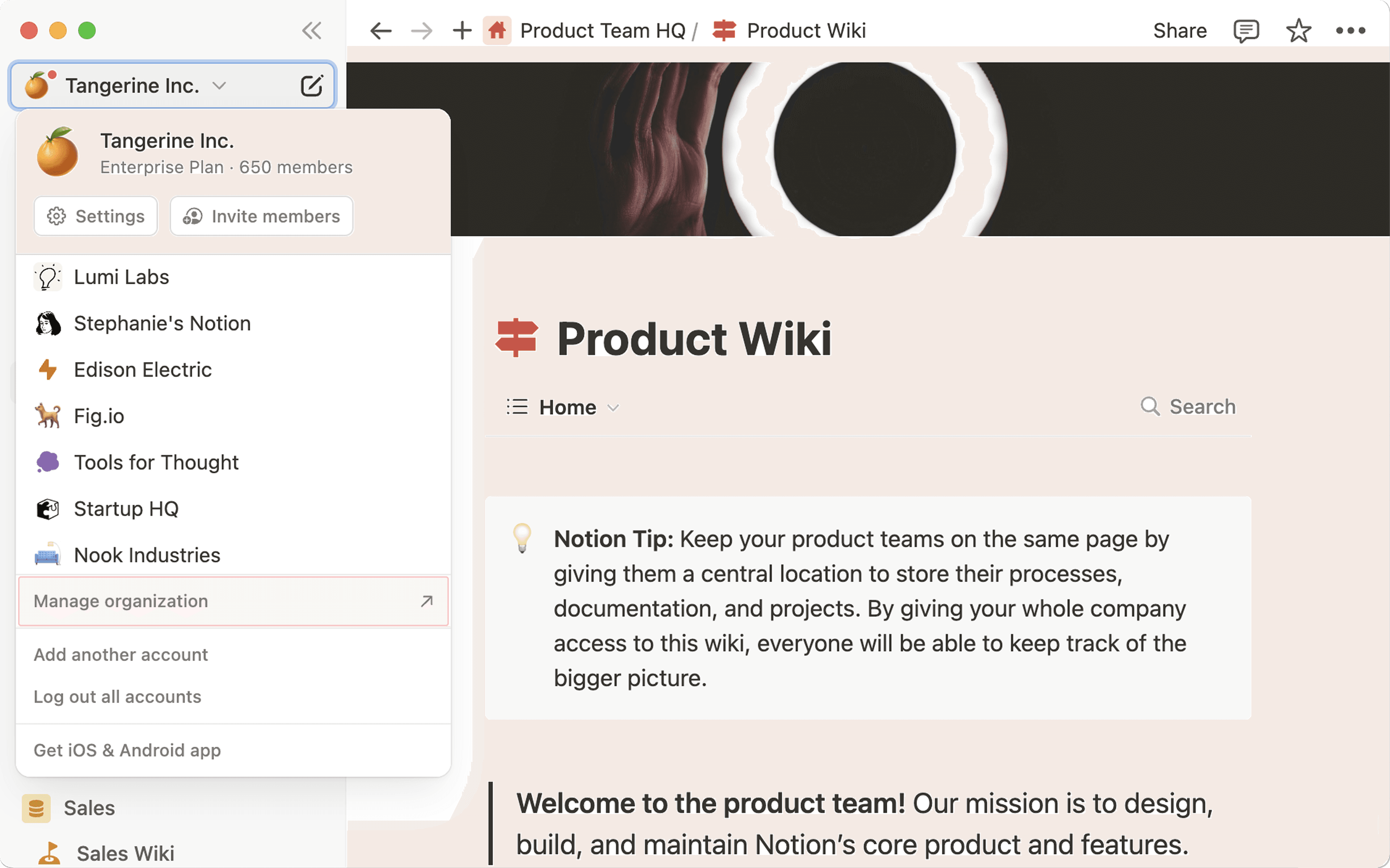
para abrir las opciones de configuración de tu organización en el navegador web. ¡Puedes marcar este enlace para usarlo en el futuro!
Cuando se aplica una configuración a toda la organización, los propietarios del espacio de trabajo no pueden modificarla desde los ajustes de su espacio de trabajo. Verán que la configuración la gestiona su organización.
Los ajustes que se apliquen a toda la organización no afectarán a los miembros del espacio de trabajo: solo son visibles y están disponibles para los propietarios de la organización.
La pestaña General te ofrece una vista global de tu organización, incluidos los miembros y espacios de trabajo. Desde esta pestaña de la configuración a nivel de la organización, puedes hacer lo siguiente:
Seleccionar
Editar detallespara actualizar el nombre de tu organización.Consultar cuántos miembros pertenecen a tu organización. Entrar en la sección
Miembrospara gestionarlos.Consultar cuántos espacios de trabajo pertenecen a tu organización. Acceder a la sección
Espacios de trabajopara gestionar a los miembros.Seleccionar
Gestionar dominios de correo electrónicopara verificar los que están asociados a tu organización.Configurar el inicio de sesión único
(SSO)de SAML y el aprovisionamiento de SCIM para tus espacios de trabajo.Exigir a los usuarios que se autoricen con el SSO de SAML cuando intenten acceder a los espacios de trabajo de tu organización.
Eliminar tu organización.
La pestaña Personas te permite ver a todos los miembros e invitados de todos tus espacios de trabajo en una sola vista para entender fácilmente cómo repercuten en tu facturación. Desde la pestaña Personas de la configuración a nivel de la organización puedes hacer lo siguiente:
Seleccionar
Añadir miembrospara incluir a más personas en espacios de trabajo específicos que pertenezcan a tu organización.Ver y gestionar miembros, invitados, grupos y cuentas de usuario. Hacer clic en
Gestionar miembros,Gestionar invitados, etc. para acceder a un panel donde podrás consultar, buscar y filtrar listas de personas de toda tu organización. Podrás ver su correo electrónico, los espacios de trabajo o las páginas a las que tienen acceso, la última vez que estuvieron activas y mucho más.Convertir a los invitados en miembros.
Eliminar el acceso a los invitados.
Permitir que los usuarios concedan acceso de Soporte al equipo de Notion.
Suspender o reactivar cuentas de usuario.
Restablecer las contraseñas de todos los usuarios.
Registrar a todos los usuarios gestionados fuera de Notion y solicitarles que vuelvan a autenticarse.
Gestionar la
Duración de la sesión.
Desde la pestaña Seguridad de la configuración a nivel de la organización, puedes controlar lo siguiente:
Quién puede publicar sitios de Notion, formularioso enlaces públicos en la web.
Quién puede exportar páginas desde los espacios de trabajo.
Quién puede duplicar páginas en otros espacios de trabajo.
Quién puede solicitar que se añadan miembros.
Quién puede solicitar que se añadan invitados a las páginas.
Quién puede añadir integraciones.
Quién puede acceder a webhooks en las automatizaciones y los botones de bases de datos.
Estos ajustes se pueden gestionar en el espacio de trabajo para que cada uno sea diferente, y se pueden habilitar o deshabilitar para todas las personas de tu organización.
Los ajustes de seguridad se pueden aplicar a todos los espacios de trabajo y espacios de equipo de tu organización utilizando la opción Aplicar en bloque. Ten en cuenta que los ajustes más específicos prevalecerán sobre las configuraciones más generales. Por ejemplo, si tu organización no permite publicar sitios ni formularios en la web, pero habilitas la publicación para un espacio de equipo específico, ese espacio sí podrá publicar sitios y formularios, aunque la opción esté desactivada a nivel de la organización en general.
No olvides hacer clic en Guardar cambios una vez que hayas terminado de configurar los ajustes de seguridad para aplicar las modificaciones.
En la pestaña Datos y cumplimiento de la configuración a nivel de la organización, puedes hacer lo siguiente:
Busca cualquier página dentro de tu organización. Puedes filtrar por espacio de trabajo, fecha de creación, creador y otros parámetros.
Puedes consultar toda la actividad reciente de tu organización a través del registro de auditoría. Puedes filtrar por espacio de trabajo, fecha, usuario y otras opciones. Descubre más sobre los eventos del registro de auditoría y lo que significan aquí →
Desde la pestaña Estadísticas de la configuración a nivel de la organización puedes hacer lo siguiente:
Consultar los miembros, invitados y espacios de equipo más activos.
Ver el contenido que recibe una mayor interacción.
Consultar las búsquedas más populares.
Desglosar los datos por espacio de trabajo y filtrar por intervalos de fechas específicos.