Inicio y Mis tareas
¡Vaya! Parece que tu bloqueador de anuncios está impidiendo que se reproduzca el vídeo.
Dirígete a YouTube para verlo

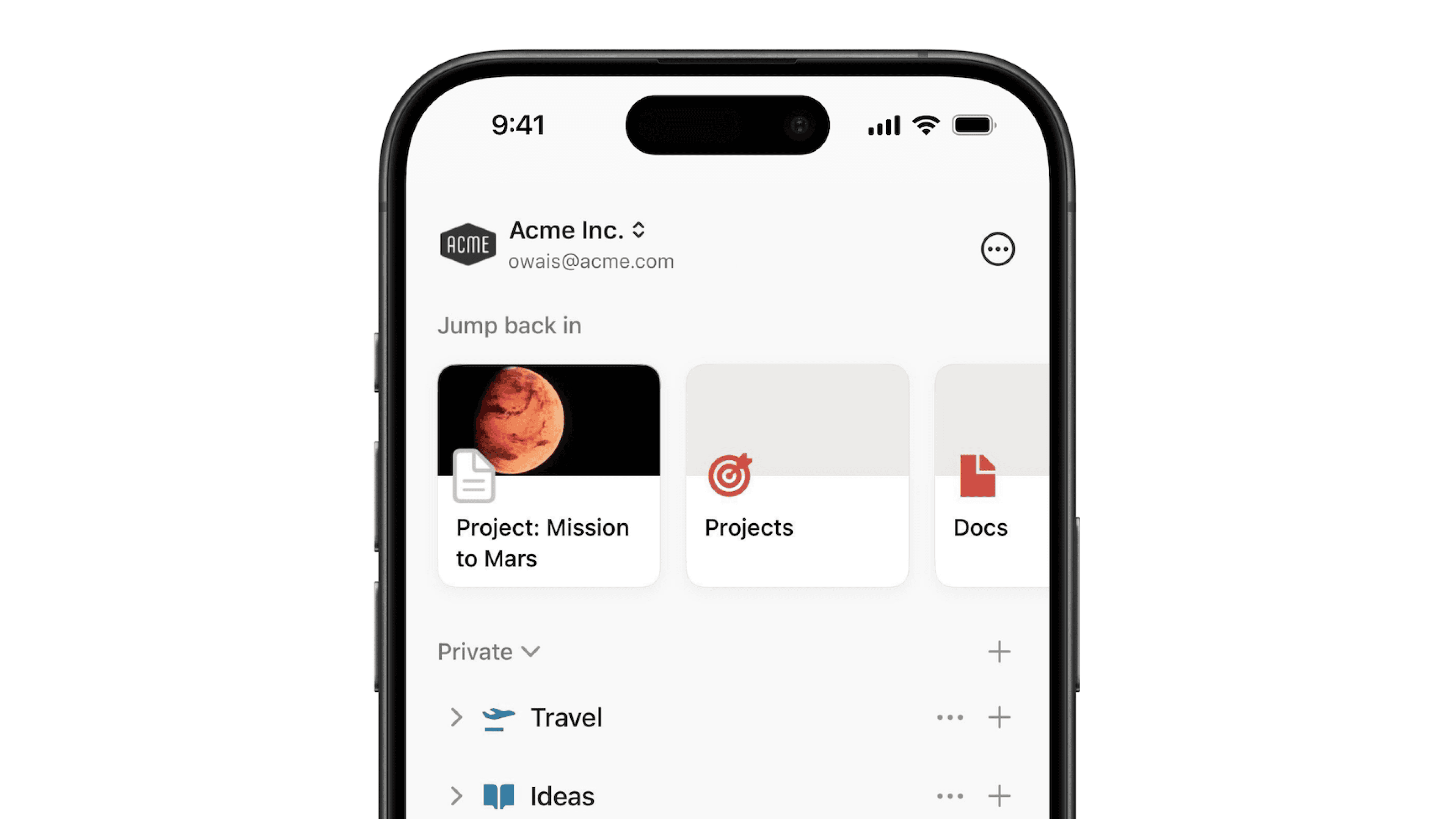
La página de inicio te da acceso rápido a la IA de Notion, a tus páginas importantes y a los próximos eventos 🏡
Ir a la sección de preguntas frecuentes
Nota:
Actualmente, la página de inicio solo está disponible en la versión de Notion para escritorio y web.
Los invitados de tu espacio de trabajo no tendrán acceso a la página de inicio.
La pestaña Inicio te permite:
Ver las páginas que visitaste recientemente.
Usar y crear accesos directos.
Conectar tu calendario para ver los próximos eventos.
Ver todas tus tareas.
Aquí podrás ver tus 20 últimas páginas visitadas. Desplázate hacia la izquierda para ver más.
Los accesos directos te ayudan a realizar acciones rápidamente desde la página de inicio.
Crear un acceso directo
Para crear un acceso directo en Inicio:
Ve a
Inicio. EnAccesos directos, selecciona+.Asigna un nombre y una acción al acceso directo. Por ejemplo, puedes hacer que tu botón abra tu lista de tareas pendientes personal o añade una página a una base de datos específica.
Añade más acciones si quieres.
Selecciona
Listo.
Editar un acceso directo
Para editar un acceso directo:
Ve a
Inicio.Pasa el cursor sobre un acceso directo y selecciona
•••→Editar.Cambia el nombre o la acción del acceso directo.
Selecciona
Listo.
Eliminar un acceso directo
Para eliminar un acceso directo:
Ve a
Inicio.Pasa el cursor sobre un acceso directo y selecciona
•••→Eliminar.
Si usas Notion Calendar, puedes ver tu agenda, unirte a las reuniones y acceder a los documentos y enlaces de las reuniones mediante el widget Próximos eventos en tu página de inicio. Si aún no has usado Notion Calendar con Notion, cerraste sesión en Notion Calendar o estás utilizando el widget en un espacio de trabajo nuevo o diferente, puedes seleccionar Conectar con Notion Calendar desde el widget para configurar tu calendario.
Nota: Si estás utilizando Notion para escritorio, es posible que se te solicite que inicies sesión en tu cuenta de Notion en la web para configurar el widget Próximos eventos.
Personaliza tu widget de Próximos eventos
Para cambiar lo que se muestra en el widget Próximos eventos, selecciona ••• en el widget Próximos eventos. Desde ahí, podrás:
Calendarios: Elige los calendarios que quieres que se reflejen en el widget. También puedes hacer que el widget refleje tu aplicación de Notion Calendar.Incluir eventos: Elige cuántos días de eventos quieres que se muestren. Esto puede abarcar desdeHoy(1 día) hasta1 semana.Eventos de todo el día: Activa o desactiva esta opción dependiendo de si quieres o no que se muestren los eventos de todo el día en el widget.Eventos sin participantes: Activa o desactiva esta opción dependiendo de si deseas que los eventos sin participantes, como un evento de Tiempo de concentración o de Fuera de la oficina, se muestren en el widget.Eventos sin conferencia/ubicación: Activa o desactiva esta opción dependiendo de si quieres que se muestren en el widget eventos que no tienen ningún enlace de conferencia ni ubicación.
Nota:
Puedes conectar varias cuentas de Notion Calendar al widget Próximos eventos en la página de inicio.
Si formas parte de varios espacios de trabajo de Notion, no te preocupes: ¡puedes ajustar tu widget de Próximos eventos de manera diferente para cada uno!
Muestra todas las tareas que tienes asignadas en todas las bases de datos de tareas de tu espacio de trabajo de Notion.
Configurar bases de datos de tareas
Para ver tus tareas asignadas en Mis tareas, debes asegurarte de que las bases de datos que las contienen son bases de datos de tareas de Notion. Una base de datos de tareas de Notion es un tipo de base de datos que requiere un estado, un responsable y la propiedad Plazo y que te ayuda a hacer un seguimiento del trabajo que tienes que hacer. Aprende a crear una base de datos de tareas o convertir una base de datos existente en una base de datos de tareas aquí →
Personalizar Mis tareas
Puedes ajustar qué tareas aparecen en el widget Mis tareas si pasas el ratón sobre él y seleccionas •••. Puedes elegir el diseño que prefieras, filtrar y ordenar tus tareas o ajustar qué propiedades de tareas quieres que muestre el widget.
Crear una tarea desde Mis tareas
Desde el widget Mis tareas de la página de inicio puedes añadir directamente una tarea nueva a cualquiera de tus bases de datos de tareas existentes. Para hacerlo, presiona + en la parte superior derecha del widget. Elige la base de datos de tareas de destino y completa la información de la tarea.
Ocultar Mis tareas en la página de inicio
Si no quieres ver Mis tareas en la página de inicio, pasa el ratón sobre el widget Mis tareas y selecciona ••• → Ocultar en la página de inicio.
Abrir Mis tareas como página completa
Pasa el ratón sobre el widget Mis tareas en la página de inicio y selecciona Abrir como página completa para ver las tareas con más detalle. Desde ahí, puedes marcar la página como favorita, ajustar el diseño de tus tareas, crear una nueva tarea, etc.
Eliminar una base de datos de tareas
Nota: Si eliminas una base de datos de tareas, las personas asignadas a las tareas de esa base de datos no podrán verlas en Mis tareas.
Para eliminar una base de datos de tareas:
Selecciona
•••en la parte superior derecha de la base de datos.Selecciona
•••junto aEsta es una base de datos de tareas→Eliminar la base de datos de tareas→Eliminar.

Puedes anclar una base de datos a tu página de inicio para acceder a ella más fácilmente. Para ello:
En
Inicio, busca el widget de vista de base de datos y haz clic enSeleccionar base de datos.Busca y selecciona la base de datos que quieras.
Personalizar vistas de base de datos
De forma predeterminada, la base de datos se rellenará en Inicio con una vista de lista. Para cambiar esto, selecciona ••• en tu widget de base de datos personalizado → Diseño y elige la estructura que prefieras.
Puedes filtrar y ordenar los elementos de la base de datos directamente desde el widget. También tienes la posibilidad de crear una nueva vista de esa base de datos abriendo el menú desplegable junto a la vista actual y seleccionando Añadir vista. Desde allí, puedes seleccionar la misma base de datos o una nueva.
Cambiar tu base de datos
Si quieres cambiar la base de datos que se muestra en Inicio:
Selecciona
•••en el widget de vistas tu su base de datos →Origen.Busca y selecciona una nueva base de datos.
Cambiar tu nombre
Para cambiar el apodo que se muestra en el saludo de la parte superior de la página de inicio, haz clic en tu nombre e introduce otro nuevo. Pulsa Intro o haz clic fuera del campo de texto para establecer tu nuevo apodo.
Cambiar página predeterminada
Elige qué página quieres ver cuando abras Notion. Presiona ••• en la parte superior derecha de la Página de Inicio → Cambiar página predeterminada. Después, selecciona Inicio, Última página visitada o Página superior de la barra lateral.
Mostrar u ocultar widgets
Para ajustar qué widgets quieres ver en la página de inicio, selecciona ••• en la parte superior derecha de la página de inicio → Mostrar/ocultar widgets. Puedes mostrar u ocultar el mensaje de bienvenida, los próximos eventos, mis tareas y las vistas de la base de datos.
Si quieres que las pestañas nuevas en tu app de escritorio se abran en la página de inicio, abre la app y sigue estos pasos:
Ve a
Configuraciónen la barra lateral →Preferencias.Abre el menú desplegable junto a la
Página predeterminaday seleccionaInicio.Abre el menú desplegable junto a
Al iniciary seleccionaTu página predeterminada.Desactiva
Búsqueda en pestaña nueva. Una vez que esta opción esté desactivada, la app de escritorio abrirá las pestañas nuevas con la página predeterminada que hayas configurado en la opciónAl iniciar.
Preguntas frecuentes
¿Por qué veo tareas duplicadas en Mis tareas?
¿Por qué veo tareas duplicadas en Mis tareas?
Si ves tareas que parecen iguales en Mis tareas, es posible que tengas varias con el mismo nombre en diferentes bases de datos de tareas. Comprueba las URL o bases de datos a las que pertenecen tus tareas y unifica los duplicados. Para evitar futuras confusiones, considera usar una nomenclatura diferente para cada base de datos de tareas.