Conectar un dominio personalizado con Notion Sites
Si ya tienes un dominio personalizado, puedes utilizarlo con Notion Sites. Aprende a hacerlo, tanto en Notion como en tu proveedor de DNS 🔧

Nota: Esta función solo está disponible en los planes de pago.
Los propietarios de espacios de trabajo que tengan planes de pago pueden conectar sus dominios personalizados existentes con Notion Sites comprando el complemento de dominio personalizado. Notion no vende dominios personalizados ni sustituye a tu actual proveedor de dominios: el complemento te permite utilizar Notion Sites con un dominio personalizado que ya tengas.
Cuando el propietario de un espacio de trabajo de un plan de pago conecte un dominio personalizado con Notion Sites, tendrá que pagar 10 $ más al mes. Ten en cuenta que, con la facturación anual, obtendrás una tarifa con descuento para el complemento de dominio personalizado de 8 USD más al mes.
Por cada dominio personalizado que quieras utilizar con Notion Sites, tendrás que adquirir otro complemento de dominio personalizado. Lo puedes hacer con un máximo de 25 dominios personalizados.
La facturación del complemento de dominio personalizado debe coincidir con tu facturación de Notion: si tu suscripción a un plan de Notion es anual, también se te facturará anualmente el dominio personalizado. Si pagas por Notion de forma mensual, también se te facturará mensualmente por el dominio personalizado.
Si añades un dominio personalizado a tu plan de pago actual, pagarás una cantidad prorrateada por el tiempo restante de tu ciclo de facturación actual. En la siguiente fecha de facturación, el cargo por el complemento de dominio personalizado se añadirá a la tarifa habitual.
Para conectar un dominio personalizado con Notion Sites:
Ve a
Configuraciónen tu barra lateral →Sitios.Junto a
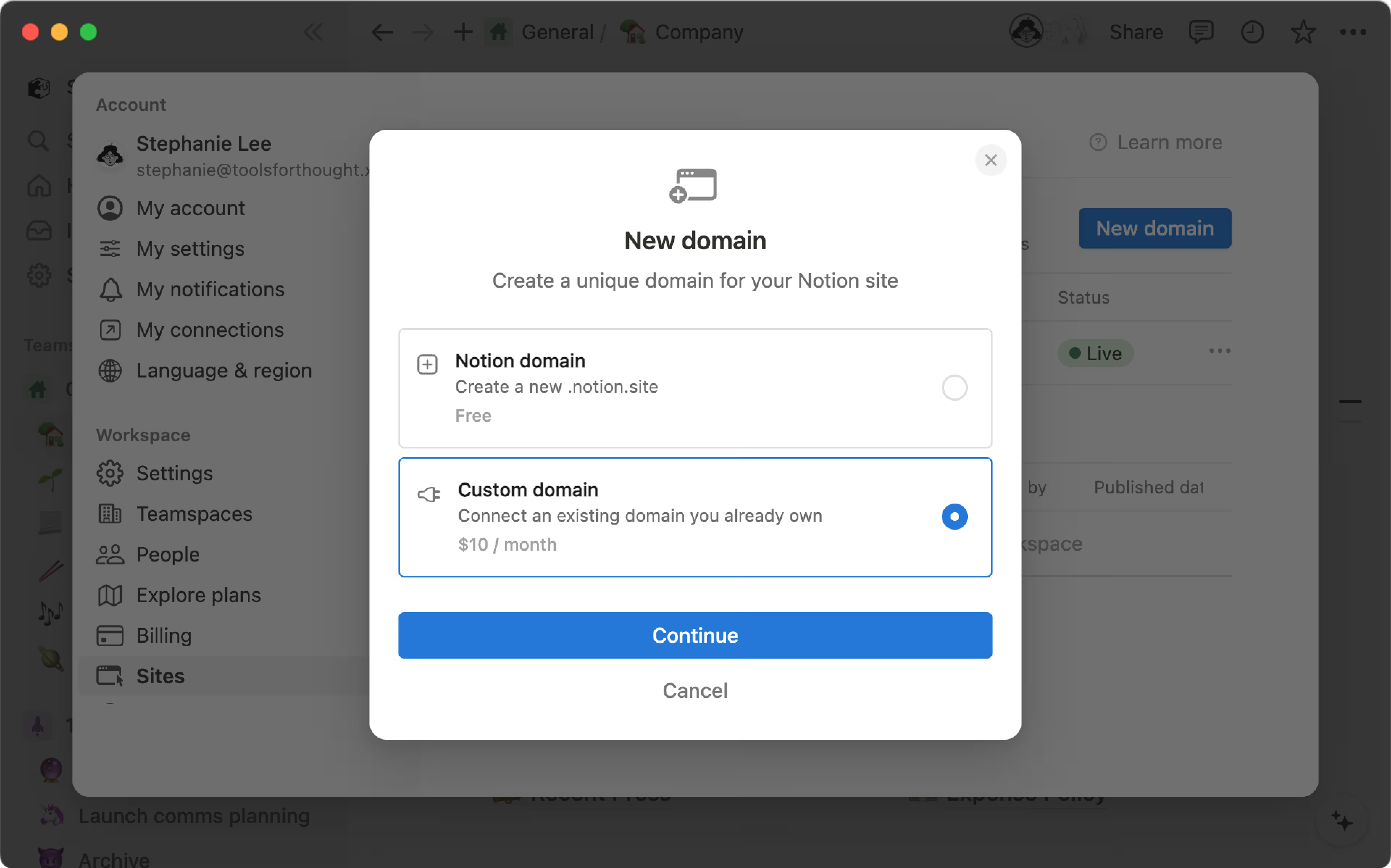
Dominios, seleccionaNuevo dominio.Selecciona
Dominio personalizado→Continuar. Tendrás que configurar un método de pago para este complemento si aún no has registrado ninguno.Introduce tu dominio personalizado →
Continuar.
Al añadir tu dominio, debes seguir algunas normas importantes para garantizar que la configuración transcurra sin problemas:
Es necesario que previamente hayas comprado tu dominio a un proveedor de DNS.
Al introducir tu dominio, tendrás que incluir un subdominio. Suele ser
www, pero también sirve cualquier otro subdominio (p. ej.,empleo.mi-dominio-comoportfolio.mi-dominio.com).
Si quieres que tu dominio raíz remita a tu sitio de Notion Sites, te recomendamos que configures tu subdominio como
wwwy establezcas una redirección con tu proveedor de DNS. Aquí tienes algunas instrucciones de proveedores habituales sobre cómo configurarlo:Se te pedirá que accedas a tu proveedor de DNS y agregues un registro CNAME para el dominio que vas a conectar. Configura el CNAME de destino como
external.notion.site.¡No olvides el punto al final del CNAME!
Más información sobre los dominios
A continuación, añade un registro TXT para el dominio. Puedes copiar el nombre y el valor del registro para facilitar su uso.
Selecciona
Verificar.
Cuando añadas un dominio personalizado, lo verás junto a su estado en tu lista de dominios.
Cuando utilices un dominio personalizado con Notion Sites, también tendrás la opción de eliminar cualquier mención a la marca «Notion» en ese dominio personalizado. Obtén más información sobre cómo personalizar tus sitios en este artículo →.
Ve a
Configuraciónen tu barra lateral →Sitios.Junto al dominio que quieras, selecciona
•••.A continuación, haz clic en
Eliminarpara eliminar el dominio. Si se han publicado sitios de Notion en el dominio que estás intentando eliminar, se te pedirá que anules la publicación de dichos sitios antes de continuar.
Nota: Cuando elimines un dominio personalizado, podrás seguir utilizándolo con Notion Sites hasta que termine el ciclo de facturación en curso. Pasado ese plazo, ya no se te cobrará por ese dominio personalizado.
En la configuración a continuación, el nombre del registro TXT se fijó como notes, pero, en cambio, debería ser _notion-dcv.notes. El valor del registro se configuró como _notion-dcv.notes pero , en cambio, debería ser el código de registro TXT único que genera Notion al crear el dominio personalizado.

En la siguiente configuración, el anfitrión CNAME aparece como external.notion.site, pero debería aparecer el subdominio que tú quieras, por ejemplo careers.my-domain.com. El valor CNAME está configurado correctamente como external.notion.site.

A continuación encontrarás instrucciones para configurar tus registros CNAME y TXT con algunos de los proveedores de DNS más habituales.
Nota:
Las capturas de pantalla utilizadas a continuación son solo ejemplos. Asegúrate de utilizar tus valores específicos al seguir los pasos.
Si necesitas más ayuda con la configuración, ponte en contacto con tu proveedor de DNS.
GoDaddy
Busca tu dominio y selecciona
Manage DNS(Gestionar DNS).
Añade los registros CNAME y TXT de DNS. En este ejemplo, como estamos configurando el subdominio
www.mi-dominio.com, el CNAME seráwww. Utiliza el correcto en función del subdominio que hayas elegido.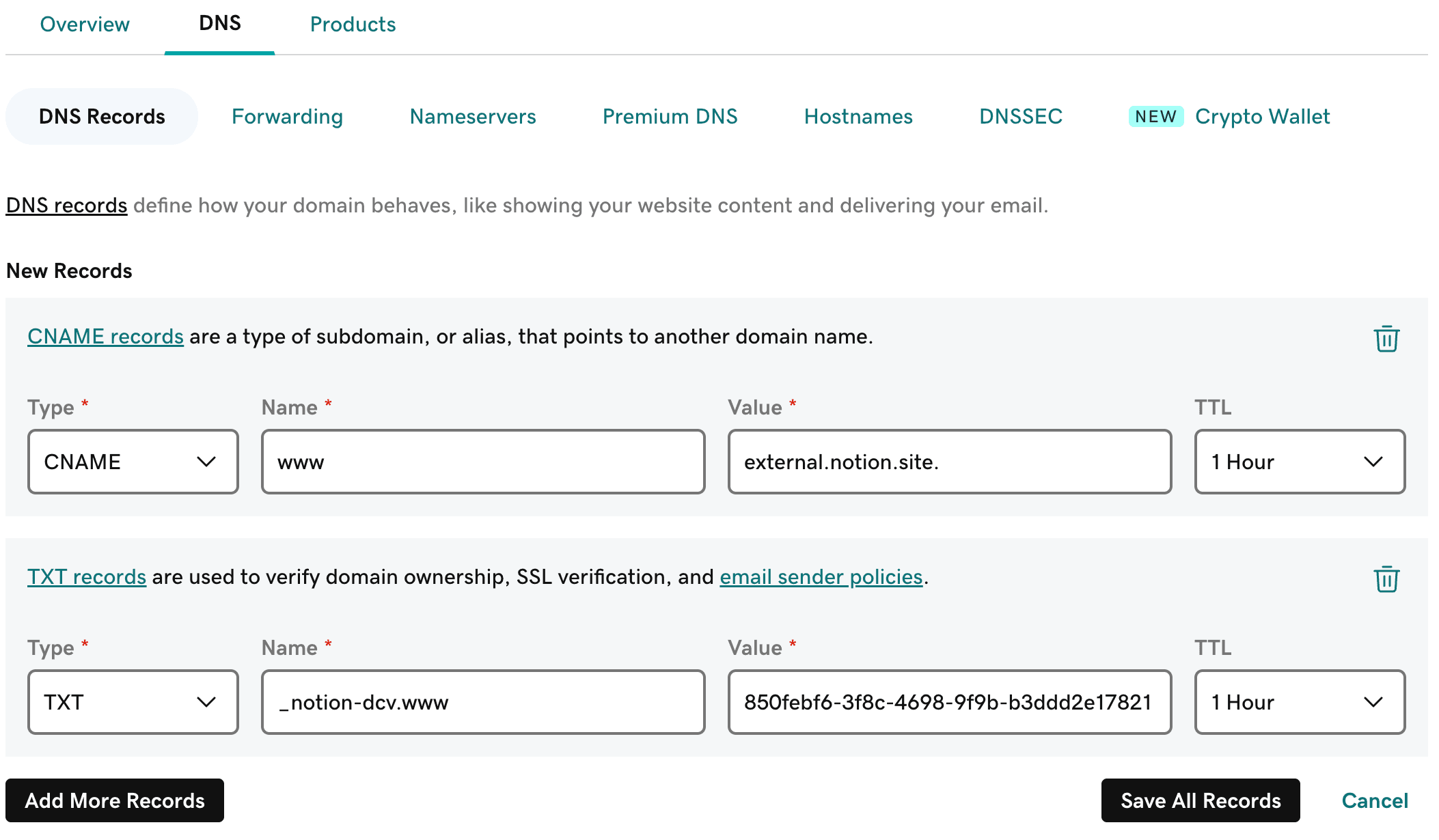
Selecciona
Save All Records(Guardar todos los registros).Confirma que los dos registros se han añadido correctamente.

Namecheap
Ve a tu lista de dominios y busca el dominio que quieras configurar con Notion.
Abre la pestaña
Advanced DNS(DNS Avanzado).
Añade los registros CNAME y TXT de DNS. En este ejemplo, como estamos configurando el subdominio
www.mi-dominio.com, el CNAME seráwww. Utiliza el correcto en función del subdominio que hayas elegido.Selecciona
SAVE ALL CHANGES.(Guardar todos los cambios)Confirma que los dos registros se han añadido correctamente.
Squarespace
Abre la pestaña
Domains(Dominios) y selecciona el dominio que quieras configurar con Notion.Abra la pestaña
DNS Settings(Ajustes de DNS).Añade los registros CNAME y TXT de DNS. En este ejemplo, como estamos configurando el subdominio
www.mi-dominio.com, el CNAME seráwww. Utiliza el correcto en función del subdominio que hayas elegido.
Guarda los cambios.
Confirma que los dos registros se han añadido correctamente.

Cloudflare
Busca
Websitesy selecciona el dominio que quieras configurar con Notion.Con el menú de navegación de la izquierda, selecciona
DNS→Records(Registros).Añade los registros CNAME y TXT de DNS. En este ejemplo, como estamos configurando el subdominio
www.mi-dominio.com, el CNAME seráwww. Utiliza el correcto en función del subdominio que hayas elegido.Comprueba si
Estado de proxyestá desactivado.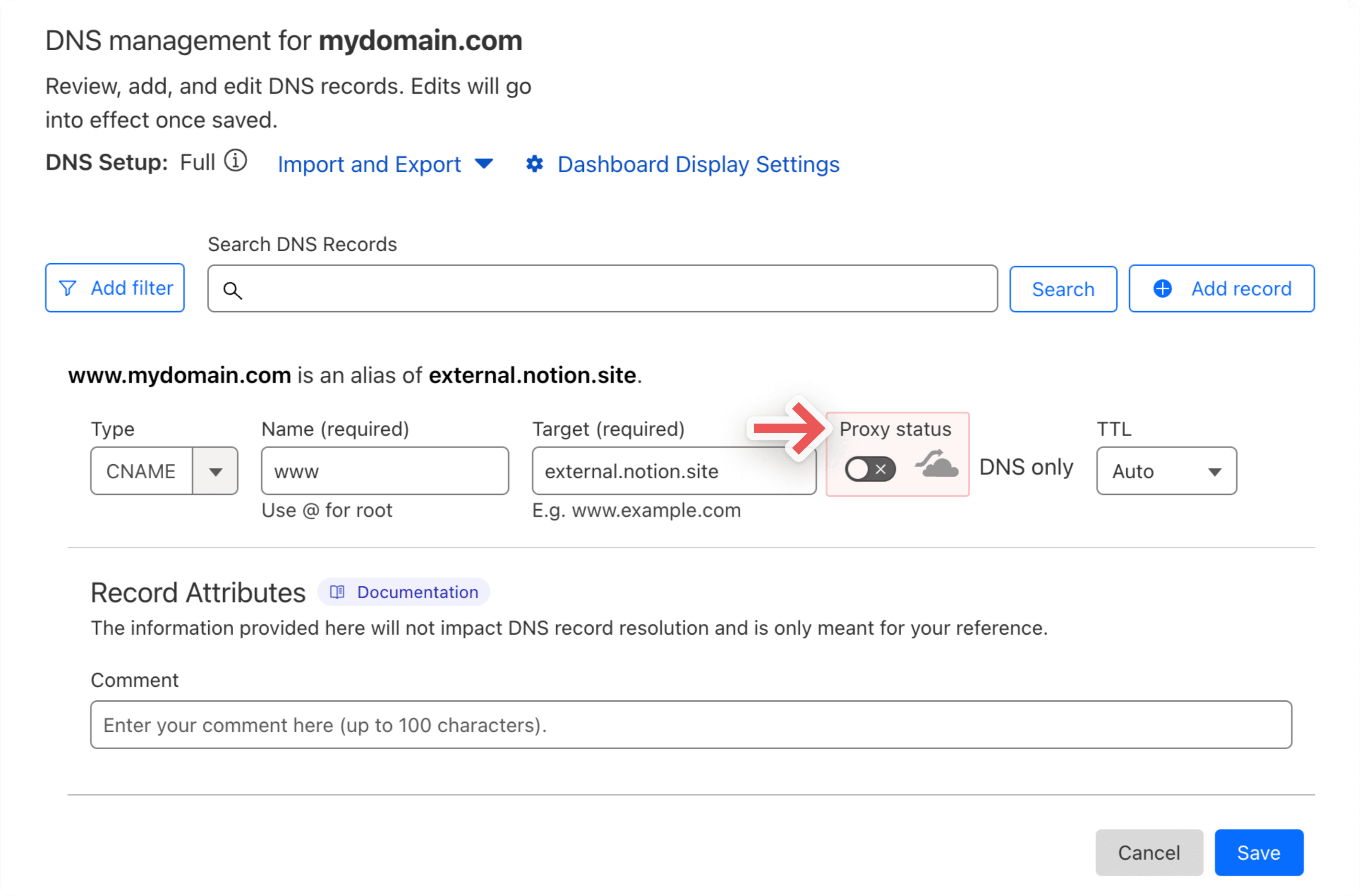
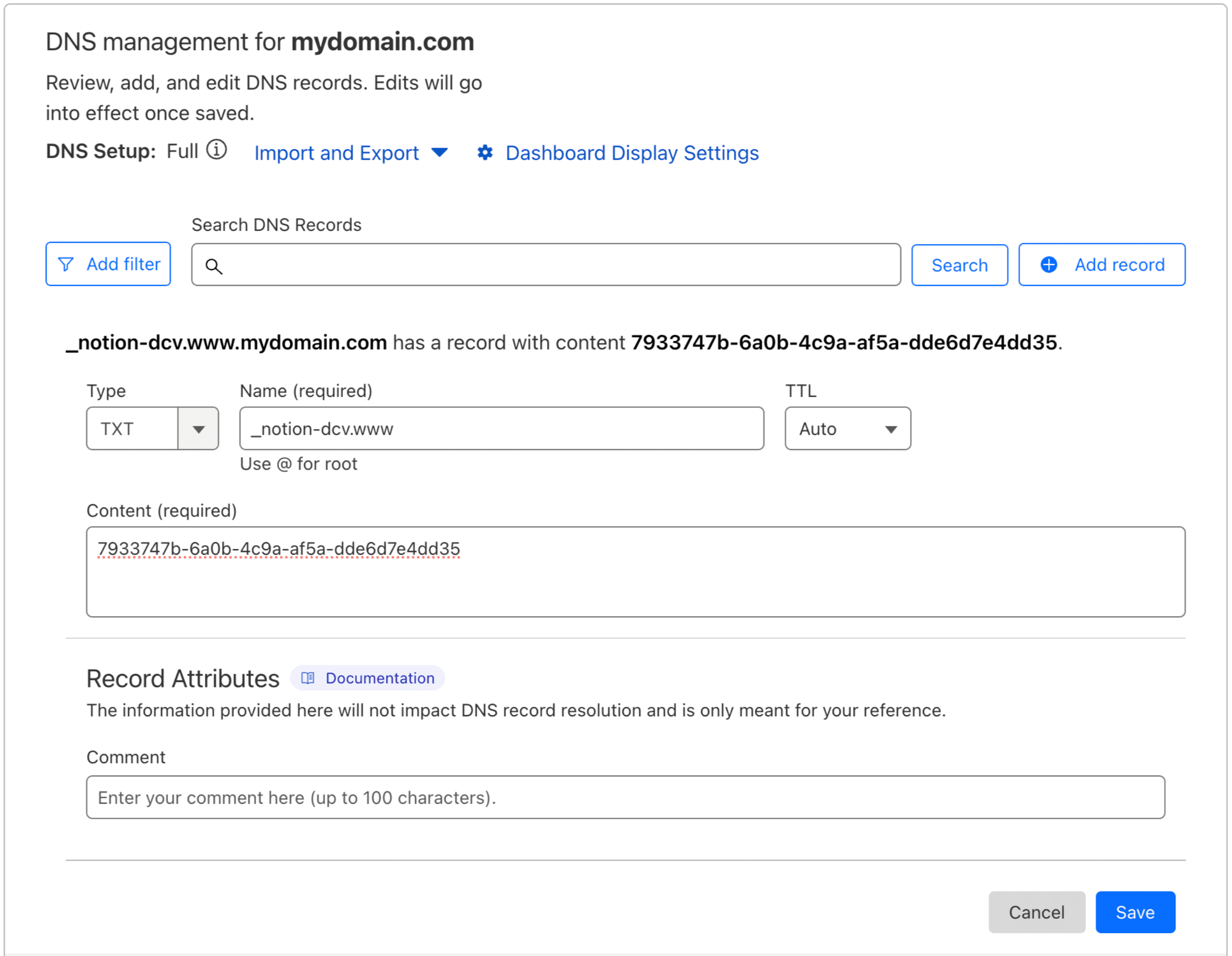
Añade el registro TXT.
123-reg
Busca
My Products(Mis productos) y selecciona el dominio que quieras configurar con Notion.Abra la pestaña
DNS Records(Registros de DNS).Añade los registros CNAME y TXT de DNS. En este ejemplo, como estamos configurando el subdominio
www.mi-dominio.co.uk, el CNAME seráwww. Utiliza el correcto en función del subdominio que hayas elegido.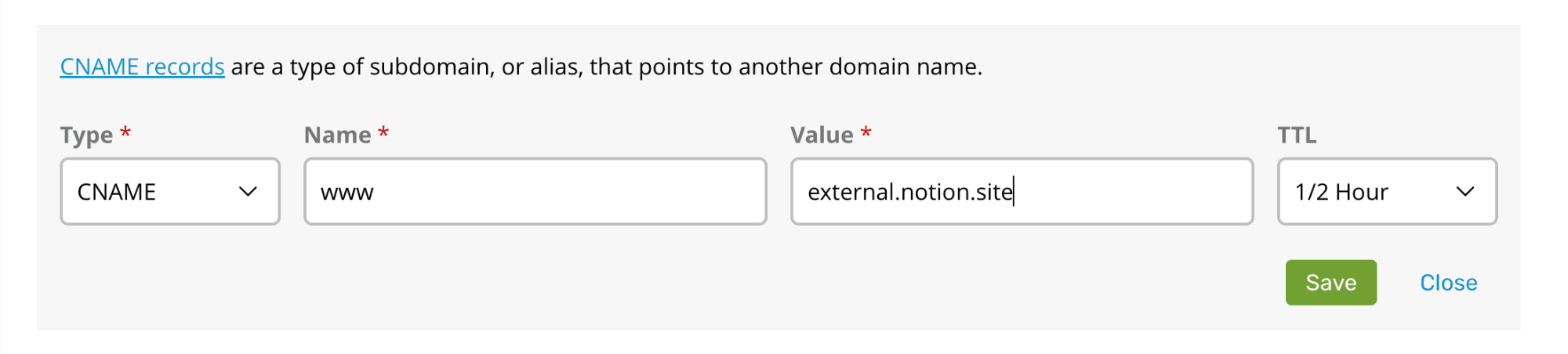
Seleccionar
Guardar.Añade el registro TXT.
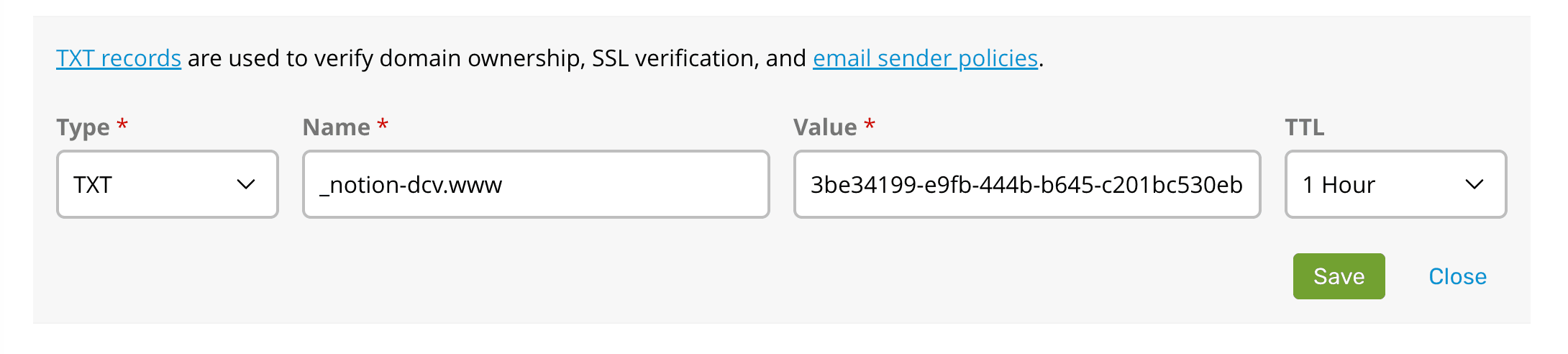
Seleccionar
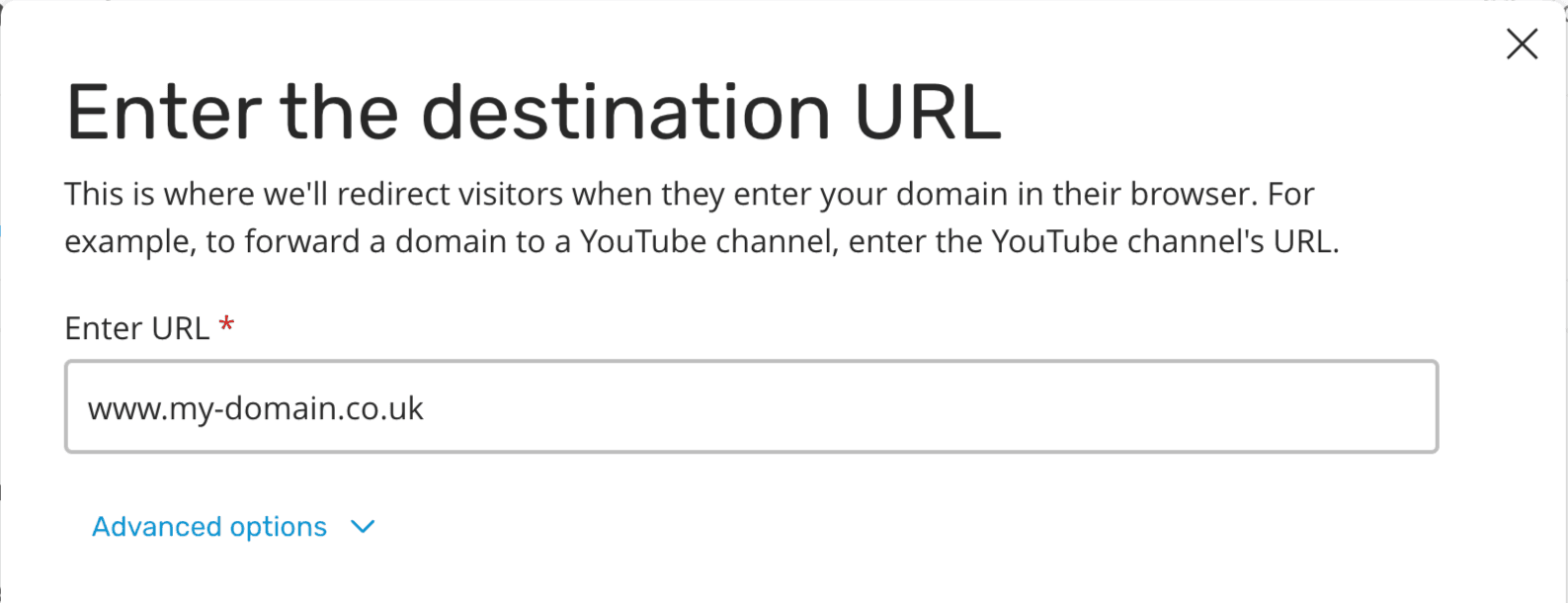
Guardar.Si quieres configurar tu dominio de nivel superior (en este caso,
mi-dominio.co.uk) para que redirija al dominio que has configurado con Notion(www.mi-dominio.co.uk), abre la pestañaForwarding(Reenvío). A continuación, seleccionaConfigurare introduce tu dominio.
Nota: En tus registros DNS puede aparecer un punto al final de tu subdominio. Aunque en general esto no debería afectar a tu configuración, si no consigues conectar tu dominio personalizado con Notion Sites prueba a quitar el punto.