Bandeja de entrada y notificaciones
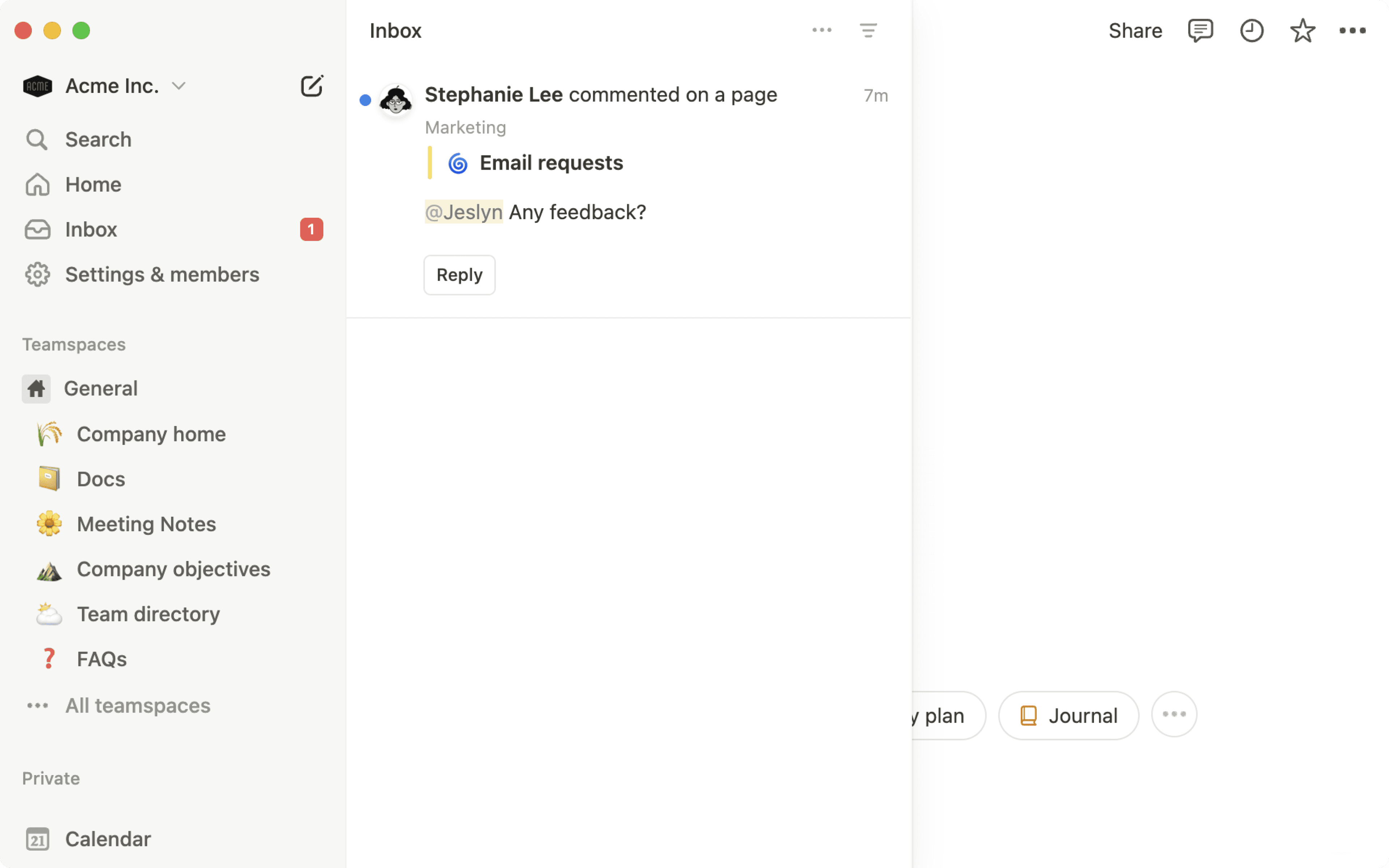
Gracias a la bandeja de entrada y las notificaciones, estarás al tanto de todo lo que merezca tu atención, así como de cambios en páginas y proyectos importantes. Si colaboras con muchas personas en el espacio de trabajo, te resultarán de lo más útiles 🔔

Consejo:
Para tener abierta tu bandeja de entrada mientras trabajas en Notion, abre la bandeja de entrada y selecciona
Bloquear panel de bandeja de entrada abierta.Usa el botón
Archivar leídasoArchivar todopara que tuBandeja de entradasolo contenga tus tareas pendientes.
La Bandeja de entrada en la parte superior de la barra lateral recopila modificaciones de todo tu espacio de trabajo. Estas actualizaciones están organizadas por página y por hilo de comentarios, por lo que puedes ver todas las actualizaciones relacionadas con una página específica en un solo lugar. Verás una notificación en tu bandeja de entrada cuando:
Alguien te @menciona o te responde a un comentario, o bien tienes activadas las notificaciones para
Todos los comentariosde una página.Te han añadido a una propiedad
Personade una base de datos.Has establecido un recordatorio para ti, u otra persona ha establecido un recordatorio para ti.
Te han invitado a una página.
Si tienes instalada la aplicación para escritorio o móvil de Notion:
Cuando alguien te mencione mediante «@», recibirás una notificación automática en el escritorio cada 10 segundos.
Si pasan 5 minutos sin que veas la mención, o si no tienes Notion abierto en el dispositivo, recibirás una notificación automática en el dispositivo móvil.
Puedes activar o desactivar estas notificaciones desde Configuración → Mis notificaciones. Descubre más sobre la configuración de notificaciones aquí →
Interactúa con tu bandeja de entrada
Puedes interactuar con las notificaciones en tu bandeja de entrada de varias maneras.
Selecciona cualquier notificación en tu bandeja de entrada para saltar a la parte de la página donde se llevó a cabo la mención o edición. Si haces clic en un comentario, saltarás directamente al hilo correspondiente de la página.
Filtra tus notificaciones por
Leídas y no leídas,Solo no leídas,ArchivadasoTodas las notificaciones.Marca las notificaciones como leídas o no leídas.
Archiva notificaciones.
Cambia la configuración de notificaciones de una página determinada. Desplázate sobre una notificación y selecciona
•••→Todas las notificaciones,Todos los comentariosoRespuestas y @menciones.Contrae notificaciones por página seleccionando
^junto al nombre de la página.Abre y responde a hilos de comentarios.
Bandeja de entrada en la app móvil
En la app móvil de Notion también podrás filtrar tus notificaciones y aplicar acciones en bloque, además de otras cuantas cosas en la bandeja de entrada:
Desliza a la derecha una notificación para marcarla como leída o para responder a ella.
Desliza a la derecha a fondo una notificación para marcarla como leída.
Desliza a la izquierda una notificación para archivarla o ir a la configuración.
Desliza a la izquierda y hasta el final una notificación para archivarla.
Mantén pulsada una notificación para reaccionar con un emoji o para realizar cualquiera de las acciones mencionadas anteriormente.
Recibir notificaciones sobre las actualizaciones de una página
Para recibir notificaciones cuando se realicen ciertos cambios en una página, selecciona ••• en la parte superior de esta → Notificarme → Todos los comentarios o Respuestas y @menciones.
Recibir notificaciones sobre las actualizaciones de páginas en una base de datos
Puedes recibir notificaciones cuando haya cambios en determinadas páginas de tu base de datos. Para ello, abre una página de base de datos y selecciona ••• en la parte superior de la página → Notificarme. Desde ahí, podrás:
Todas las actualizacionespara recibir notificaciones sobre todos los nuevos comentarios y cambios de propiedad.Actualizaciones importantespara recibir notificaciones sobre todos los comentarios nuevos, así como cambios de estado, responsable y fecha de vencimiento.Respuestas y @menciones.
Notificar a los usuarios en una propiedad de persona
Si tu base de datos tiene una propiedad de persona, puedes notificar a las personas correspondientes de que se las ha mencionado en una página específica de la base de datos. Para ello:
Haz clic en el nombre de una propiedad de persona en tu base de datos.
En el menú que aparece, selecciona
Editar propiedad.Pasa el cursor sobre las
Notificaciones.En el menú que verás ahora, elige si quieres notificar a
Usuarios y grupos,Solo usuarioso aNinguno.

Nota: De forma predeterminada, en las propiedades de persona, solo se notificará a los usuarios individuales para reducir el número de notificaciones que reciben los que forman parte de un grupo. Si quieres que los miembros de un grupo reciban notificaciones, asegúrate de activar esta opción siguiendo los pasos anteriores.
Consejo: ¿Quieres recibir notificaciones de Slack cuando se produzcan actualizaciones importantes en tu espacio de trabajo de Notion? Aprende a configurar las notificaciones de Slack aquí →