IP 주소 제한
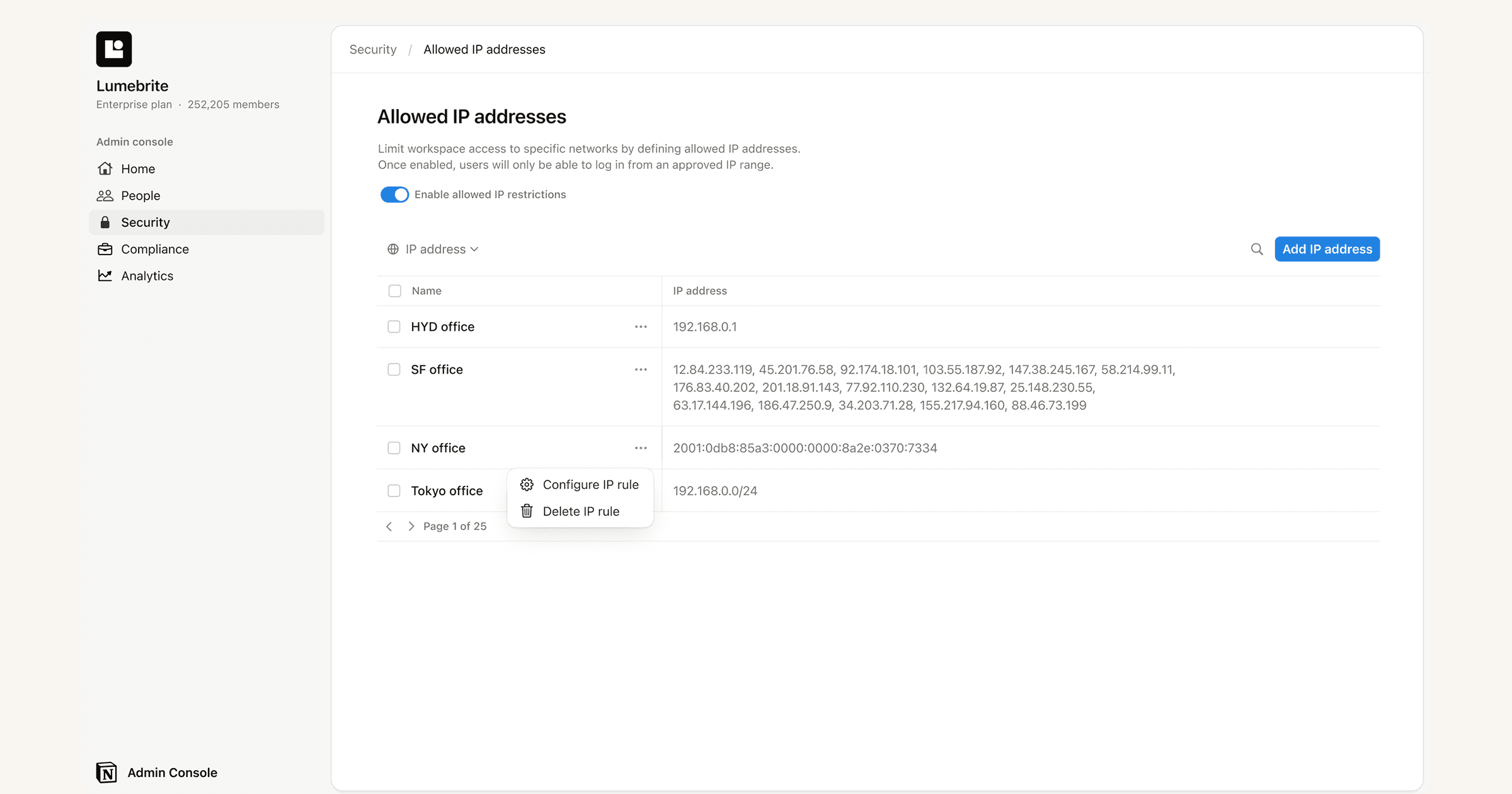
엔터프라이즈 조직 소유자는 특정 IP 주소로 로그인을 제한할 수 있습니다 🔒
관리 대상 사용자가 Notion에 로그인하는 데 사용할 수 있는 IP 주소 허용 목록을 설정하여 조직의 워크스페이스 사용 권한을 제한할 수 있습니다.
특정 위치(예: 사무실) 또는 특정 VPN을 통해 연결하는 사용자에 대한 계정 접근을 제한하고자 하는 경우 유용할 수 있습니다.
허용된 IP 주소를 설정하려면 엔터프라이즈 조직 소유자여야 합니다.
조직에 허용된 IP 주소 목록을 만들려면 다음 절차를 따르세요.
사이드바에서 조직 이름을 클릭하고
설정을 선택하세요.설정에서
조직→보안을 클릭하세요.IP 제한/허용된 IP 주소를 클릭한 다음, 적용 옵션을 '재인증 필요'로 설정하세요. 이 옵션을 활성화하면 기기가 허용된 IP 범위를 벗어나자마자 세션이 종료되며, 사용자는 다시 로그인해야 합니다.주소의 이름(예: 'SF 사무실' 또는 'NY 사무실')을 입력한 다음 해당 IP 주소를 입력하세요. IP 주소 범위를 설정하려면 CIDR 표기법(예: 127.0.0.1/24)을 사용할 수 있습니다.

모든 IP 제한이 설정되기 전에 사용자의 계정이 잠기는 것을 방지하려면 먼저 관련 IP 주소를 추가한 다음 허용 목록을 활성화하는 것이 좋습니다.
계정에 대해 승인할 IP 주소 목록을 추가한 후 목록 위의 체크박스를 선택한 후 →
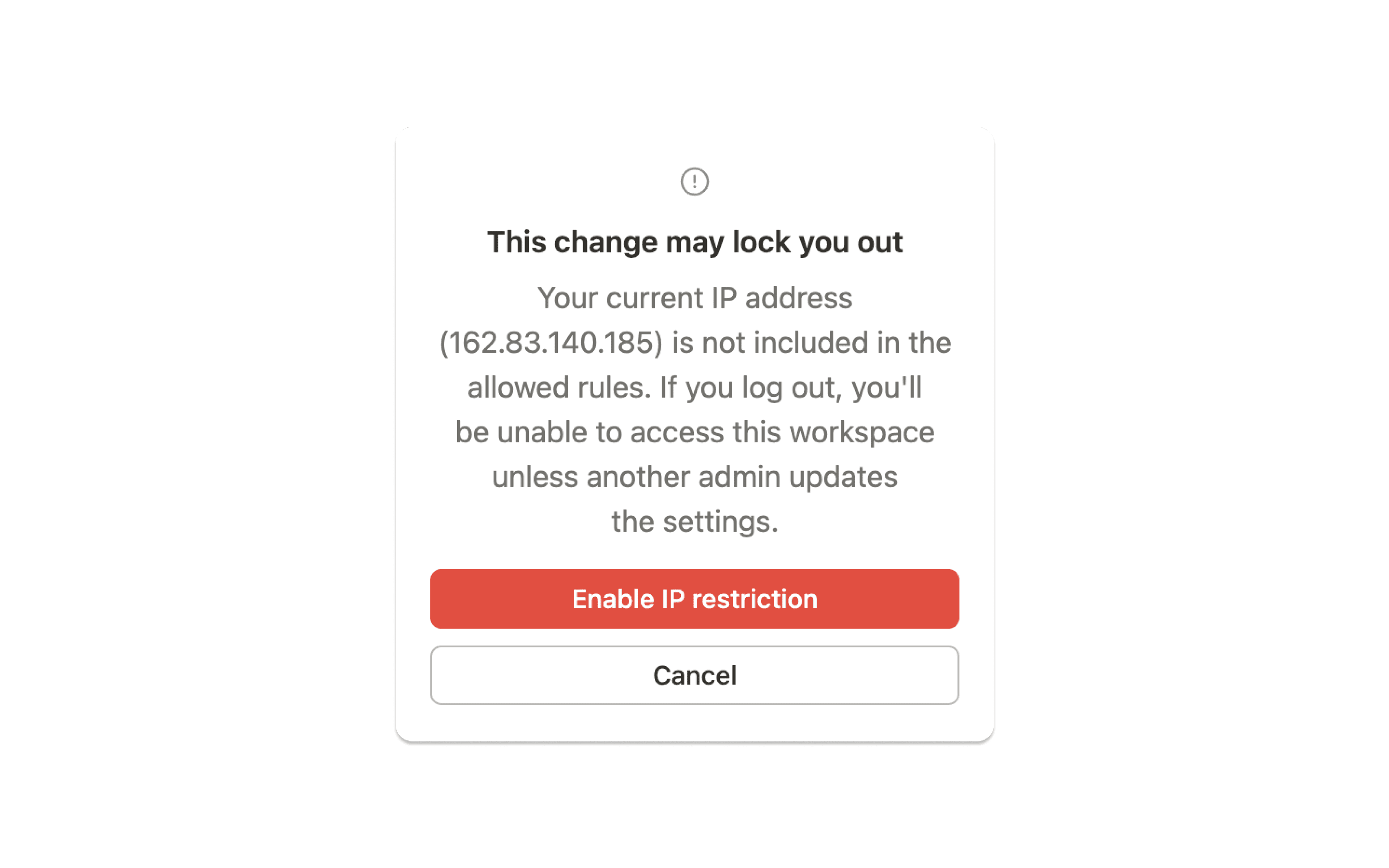
활성화를 선택하세요.본인의 IP 주소가 허용 목록에 포함되어 있는지 확인하세요. 그렇지 않으면 오류 메시지가 표시되고 허용된 IP 주소 목록이 활성화되지 않습니다.
허용된 IP 주소 목록이 활성화되면 모든 설정이 완료됩니다. 사용자는 허용 항목 목록에 포함된 IP 주소를 사용하는 경우에만 본인 계정에 접근할 수 있습니다.
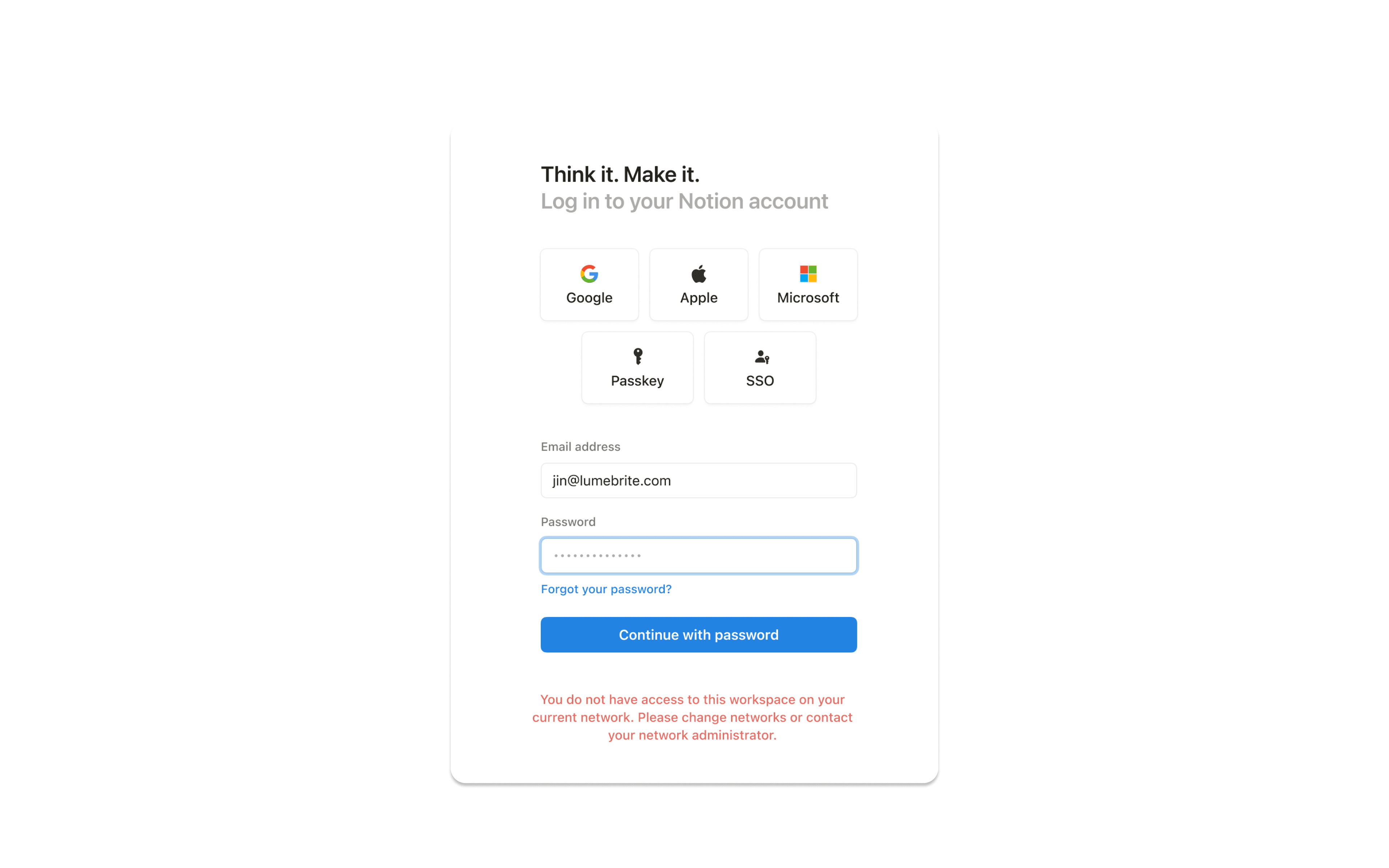
관리 대상 사용자가 허용 항목 목록에 없는 IP 주소를 통해 로그인을 시도하면 오류 메시지가 표시되며, 이후 진행은 불가합니다.
이전에는 IP 주소 제한이 로그인 시점에만 제대로 적용되었습니다. 즉, 사용자가 허용된 IP 주소에서 인증한 후에는 이후 기기가 허용된 IP 범위를 벗어나더라도 로그인 상태를 유지하는 한 최대 90일 동안 세션이 활성 상태로 유지될 수 있었습니다.
이제 관리자는 기기가 허용된 IP 범위를 벗어나자마자 세션을 종료하는 적용 옵션을 활성화할 수 있습니다. 이 경우 사용자는 재인증(다시 로그인)해야 합니다.
조직의 IP 주소를 관리할 때 다음 감사 로그 이벤트에 접근할 수 있습니다.
IP 허용 목록 생성됨: 사용자가 IP 허용 목록 규칙을 생성한 이벤트입니다.
IP 허용 목록 삭제됨: 사용자가 IP 허용 목록 규칙을 삭제한 이벤트입니다.
IP 허용 목록 업데이트됨: 사용자가 IP 허용 목록 규칙을 업데이트한 이벤트입니다.
IP 허용 목록 활성화됨: 사용자가 IP 허용 목록 규칙을 활성화한 이벤트입니다.
IP 허용 목록 비활성화됨: 사용자가 IP 허용 목록 규칙을 비활성화한 이벤트입니다.