Notion 캘린더 계정 생성하기

Notion 캘린더를 다운로드하고 Notion 계정으로 로그인하여 업무와 회의를 편리하게 관리해 보세요⏰
Notion 캘린더는 팀과 개인을 위한 차세대 캘린더입니다. 캘린더와 Notion 데이터베이스의 이벤트를 함께 가져올 수 있으므로 모든 중요 일정을 한 곳에서 추적할 수 있습니다. 또한 캘린더에서 이벤트를 관리하고 다른 사람과 시간을 예약하는 데 도움이 되는 다양한 기능이 있습니다. Notion 캘린더의 특별한 기능에 대해 더 자세히 알아보세요 →
Notion 캘린더는 다음 플랫폼에서 사용할 수 있습니다.

참고: 현재 Notion 캘린더는 Google 및 iCloud 캘린더와 호환됩니다. Microsoft Outlook에 대한 지원을 추가하기 위해 노력 중이며, 업데이트 사항은 https://www.notion.com/releases 및 https://twitter.com/notioncalendar에서 확인하실 수 있습니다.
Notion 계정이 있는 경우 Notion 계정으로 Notion 캘린더에 가입할 수 있습니다. Notion 계정이 아직 없어도 괜찮습니다. Notion 캘린더에 가입하면 동일한 이메일 주소를 사용하여 Notion 계정이 생성됩니다.
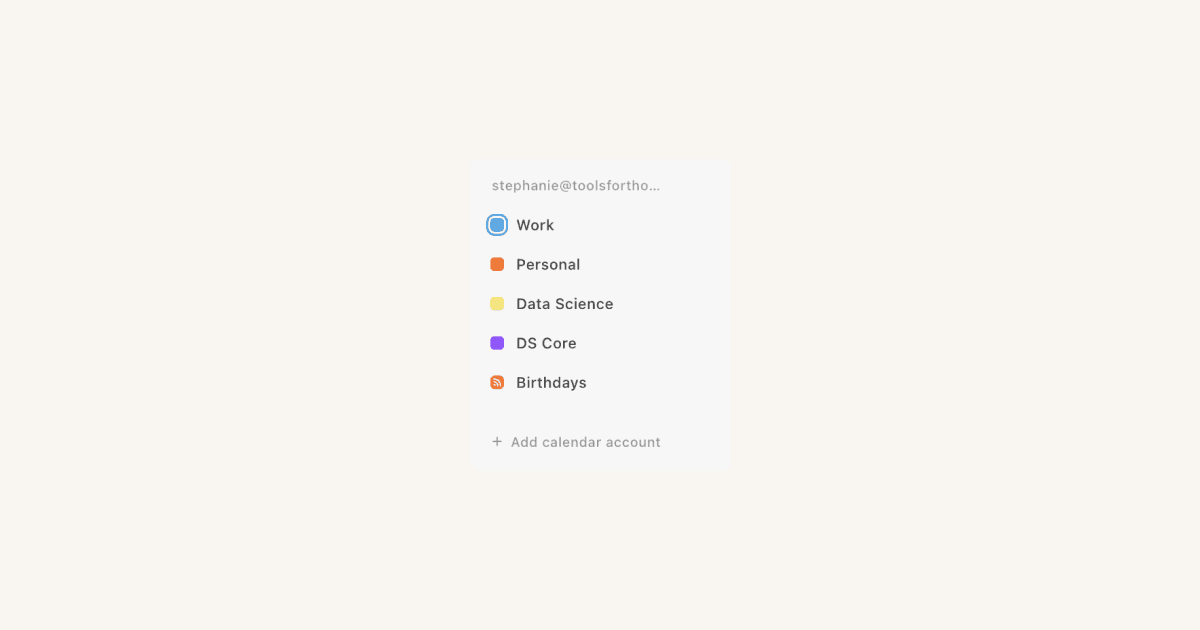
가입이 완료되면 최소 하나의 캘린더를 API 통합하여 시작할 수 있습니다 . 또한, Notion 워크스페이스를 Notion 캘린더에 연결하여 해당 워크스페이스에서 날짜 속성이 있는 모든 데이터베이스를 Notion 캘린더로 가져올 수 있습니다. 또한, Notion 캘린더와 Notion에서 동일한 세션으로 로그인되므로 한 쪽에서 로그인 및 로그아웃하면 다른 쪽에서도 로그인 및 로그아웃됩니다.

Notion 캘린더에 가입할 때는 언제든지 접근 가능한 이메일 주소를 사용하세요. 예를 들어, 직장을 그만 둘 경우를 대비해 업무용 이메일이 아닌 개인 이메일을 사용하는 것이 좋습니다. 가입에 사용하는 계정이 기본 계정이 되며, Notion 캘린더에 접근하려면 기본 계정에 접근해야 합니다. 가입 후 언제든지 업무용 계정이나 보조 계정을 연결할 수 있어요!
Notion 계정과 Notion 캘린더의 연결을 해제하는 방법은 여기에서 확인하세요→
Notion 캘린더 계정에는 하나의 Notion 계정만 연결할 수 있지만, Notion 캘린더 계정에는 여러 개의 캘린더와 Notion 워크스페이스를 통합할 수 있습니다.

Google Workspace 관리자로서 Notion 캘린더에 대한 액세스를 제한하거나 Notion의 보안 정책에 대해 자세히 알아보고 싶다면 이 문서를 읽어보세요 →
Notion 캘린더가 Google에 요청하는 권한은 Notin 캘린더의 정상적인 작동에 필요한 범위로 한정됩니다. 해당 권한은 사용자를 대신하여 데이터에 액세스하는 데에만 사용되며 사용자의 직접 허락 없이 열람, 편집, 삭제되지 않습니다. Notion 캘린더는 Google을 통해 인증되며, 제한된 사용자 데이터에는 접근할 수 없습니다. 사용자의 Google 비밀번호는 절대 볼 수 없습니다. 또한 해당 권한은 언제든지 삭제할 수 있습니다. Notion이 사용자의 데이터를 어떻게 보호하는지 여기에서 알아보세요 →
Apple에서는 Notion 캘린더에서 iCloud 계정에 연결 시 앱 지정 비밀번호를 사용하도록 제한하고 있습니다. 이 앱 지정 비밀번호를 가져오려면 다음 절차를 따르세요.
https://account.apple.com/sign-in에서 Apple 계정에 로그인합니다.
앱 지정 비밀번호로 이동하여 새 비밀번호를 생성합니다.
로그인하는 앱 지정 비밀번호는 Notion 캘린더가 캘린더, 연락처 및 메일 데이터 이외의 다른 것에 접근할 수 있도록 허용하지 않습니다. Apple 계정 설정에서 언제든지 비밀번호를 취소할 수 있습니다.
Notion 캘린더 계정에 여러 개의 캘린더나 Notion 워크스페이스가 연동되어 있더라도 Notion 계정은 하나만 연결할 수 있습니다.
즉, Notion 캘린더 가입에 사용한 Notion 계정에 대한 사용 권한을 잃을 경우, Notion 캘린더에 대한 사용 권한도 없어지게 됩니다.
연결된 Notion 계정을 변경하려는 경우, 또는 Notion 캘린더에 로그인하는 데 사용하는 Notion 계정에 대한 사용 권한을 잃은 경우, 이 양식을 작성하여 현재 Notion 캘린더에서 사용하고 있는 이메일 주소와 새로 사용하려는 이메일 주소를 알려주세요. 최대한 제출 후 72시간 이내에 답변을 드리겠습니다.
Google 계정으로 로그인 중 문제가 발생했다는 메시지가 표시되면 다른 브라우저에서 로그인을 시도해 보세요.
다른 계정으로 로그인을 선택해 동일한 정보로 다시 시도할 수도 있습니다.업무용 이메일로 Google에 로그인하던 중 인증 문제가 발생했다면 관리자가 아직 조직에서 Google로 Notion 캘린더를 인증할 수 있도록 승인하지 않았기 때문일 수 있습니다. 관리자가 문제를 해결하는 방법은 다음과 같습니다.
관리자 계정을 사용해 admin.google.com에 로그인하세요.
보안(Security)→권한과 데이터 관리(Access and data control)→API 제어(API controls)→Google 서비스 관리(Manage Google services)로 이동하세요.구성된 앱(Configured apps)에서리스트 보기(View list)→앱 추가(Add app)→OAuth 앱 이름 또는 클라이언트 ID(OAuth app Name or Client ID)를 선택하세요.Notion 캘린더를 찾아 선택하고 앱 액세스 옵션 중신뢰할 수 있음(Trusted)을 선택하세요.
Apple 계정으로 로그인할 수 없는 경우,Apple 계정 비밀번호가 아닌 Notion 캘린더의 앱 지정 비밀번호를 사용하고 있는지 확인하세요. Apple에서는 Notion 캘린더에 특정 비밀번호를 사용하도록 하고 있습니다. 이 비밀번호는
abcd-efgh-ijkl-mnop와 같이 네 글자로 구성된 네 개의 그룹으로 구성되어야 합니다.