이메일 작성

늘 써오던 Notion 블록으로 멋진 이메일을 작성하세요 ✍🏼
이메일을 작성하려면 Notion 메일 사이드바 상단에서 📝 아이콘을 클릭하세요.
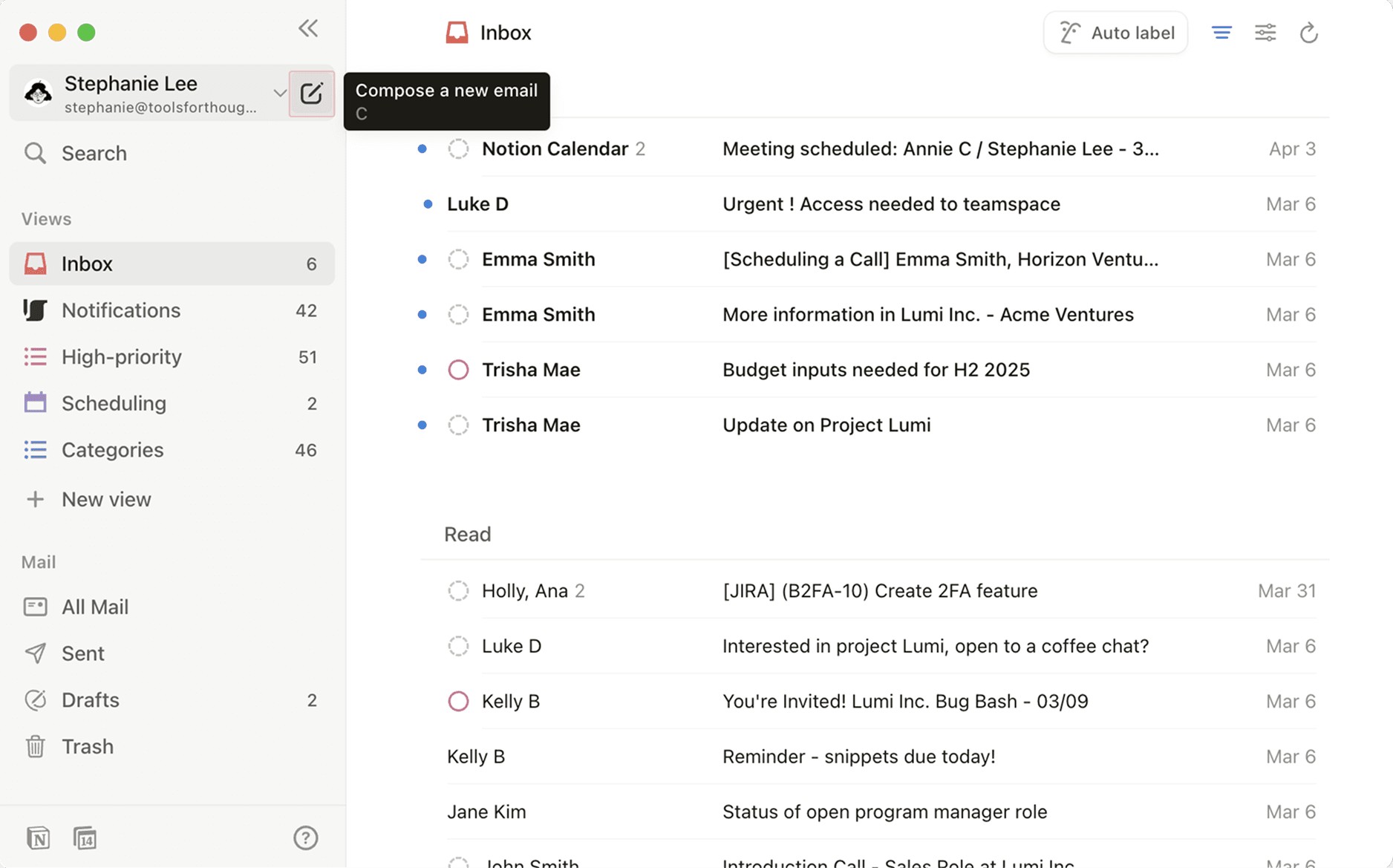
수신인과 제목을 추가한 다음 이메일 본문을 클릭하여 작성을 시작하세요.
이메일 작성 시 메시지 본문에 /를 입력하면 블록 메뉴가 나타납니다. 블록은 Notion의 블록과 마찬가지로 일반 텍스트부터 제목, 이미지에 이르기까지 다양한 유형의 콘텐츠를 담을 수 있는 구성 요소로, 이메일을 멋지게 꾸미는 데 도움이 됩니다.
메뉴에서 블록을 선택하거나 /이미지와 같은 슬래시 명령어를 입력하여 특정 블록 유형을 활용하세요.
스니펫은 이메일을 작성하는 데 드는 시간을 절약하기 위해 반복해서 사용할 수 있는 짧은 텍스트 템플릿입니다. 이메일 대화에서 자주 쓰는 문구가 있다면 스니펫으로 만들 수 있습니다. 전화번호, 초대 메시지, 웹사이트 링크 등이 될 수 있습니다.
이메일 작성 창에서 스니펫을 만들고 삽입하는 방법:
작성 창을 열고 하단의
{}아이콘을 클릭하세요.새 스니펫을 선택하세요.스니펫 입력을 위한 단축키를 설정하세요. 이 단축키가 스니펫을 불러오기 위해 이메일 작성 창에 입력하는 슬래시 명령어가 됩니다. 예를 들어,
/웹사이트 링크와 같이 입력할 수 있습니다.스니펫의 내용을 입력하세요. 제목과 수신인이 포함된 전체 이메일도 스니펫으로 만들 수 있습니다.
작성을 마쳤으면
저장을 선택하세요.
이메일 초안을 스니펫으로 만드는 방법:
작성 창을 열고 하단의
{}아이콘을 클릭하세요.스니펫으로 전환을 선택하세요.스니펫에 단축키 이름이 지정되며, 이 이름은 변경할 수 있습니다. 스니펫의 내용, 제목, 수신인을 편집할 수도 있습니다.
작성을 마쳤으면
저장을 선택하세요.
이메일 초안에 기존 스니펫을 사용하려면, 작성 창에서 / 메뉴를 열고 스니펫을 찾거나 스니펫 입력을 위해 설정한 단축키를 사용하세요. 작성 창 하단의 {} 아이콘을 선택하여 기존 스니펫을 삽입할 수도 있습니다.
빠른 답변은 이메일 스레드의 맥락을 바탕으로 생성되는 추천 답변입니다. 이메일을 열면 하단에 빠른 답변이 표시되며, 이를 클릭하여 답변 작성을 바로 시작할 수 있습니다.

참고: 빠른 답변은 다른 사람과 나누는 대화에서만 생성됩니다. 뉴스레터, 청구서 및 기타 유사한 이메일에 대한 응답으로는 생성되지 않습니다.
이메일 작성 시 Notion AI의 도움을 받을 수 있습니다. 여기에서 자세히 알아보세요 →
이메일에 파일을 첨부하려면 작성 창 하단에서 📎 아이콘을 클릭하고 기기에서 파일을 선택하세요.
다른 사람과 일정을 잡기 위해 이메일을 보내는 경우, 작성 창에서 간편하게 바로 Notion 캘린더의 예약 가능 약속 일정을 공유할 수 있습니다. 작성 창 하단의 📅 아이콘을 선택하여 예약 가능 약속 일정을 삽입하세요. 이 기능에 대한 자세한 내용은 여기에서 알아보세요 →
특정 날짜와 시간에 이메일을 보내도록 예약하려면 작성 창 하단에서 보내기 옆의 v 표시를 선택하고 이메일을 보낼 날짜와 시간을 선택하세요. 시간대도 조정할 수 있습니다.
초안을 삭제하려면 작성 창 하단에서 🗑️ 아이콘을 클릭하세요.
메시지가 전송되지 않는 경우 다음과 같은 이유 때문일 수 있습니다.
Gmail 네트워크 시간 초과
Gmail 요청 제한 오류
Gmail 내부 오류 또는 서버 문제
Gmail 토큰이 취소되어 Notion 메일이 메시지를 보낼 권한 없음